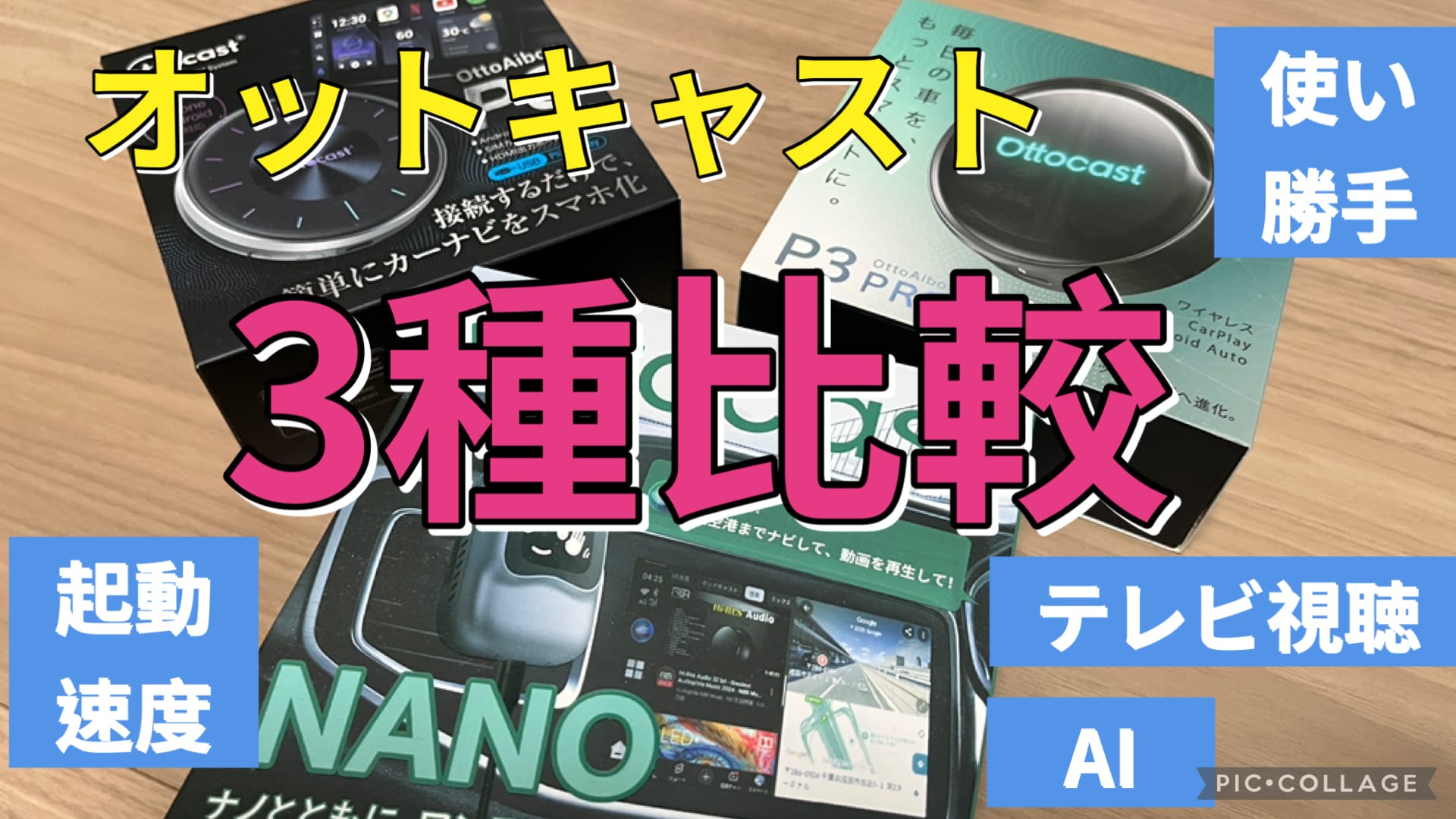
車内エンタメ環境を激変させる、数々のデバイスを登場させているオットキャスト。
旅行や帰省などの長距離ドライブでは、大活躍間違いなしです。
一度導入したら最後、もう導入前には戻れないかも。
そんなレベルです。
まぁ私の場合、純正ナビがだいぶヘボいものだったのもありますけどね。。。
同じシリーズのP3やP3 Liteは、最も市場へ流通しているモデルかと思います。
その最上位モデルなので、期待も大きいはず。
今回は、フラッグシップへ進化したP3 Proを他のオットプラスシリーズと比較しながら紹介してみます。
1.OTTOAIBOX P3 Proとは
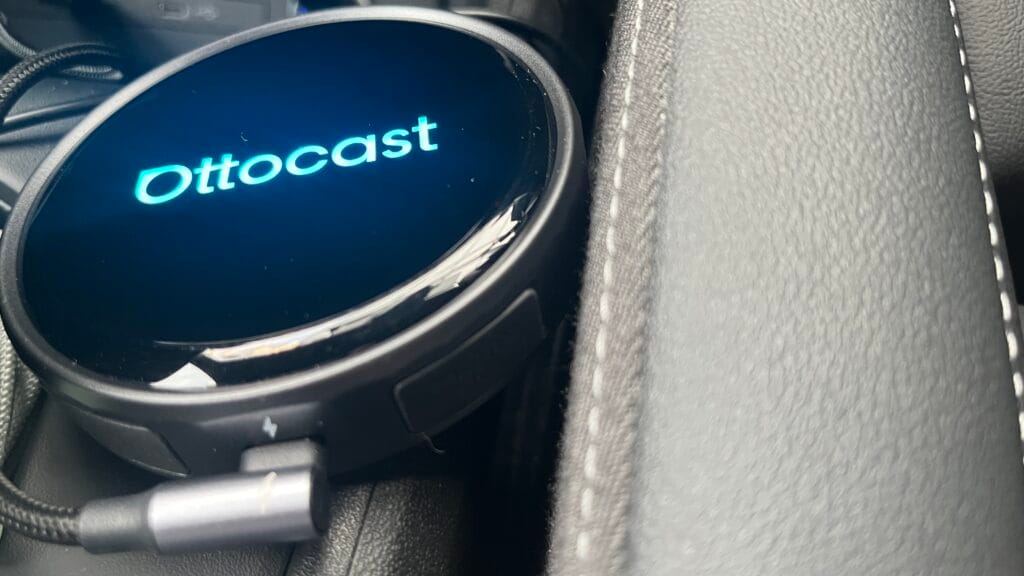
今回紹介するOTTOAIBOX P3 Proは、オットキャストの中でも最も売れているオットプラスシリーズP3の後継モデルに当たります。
P3には廉価版のP3 Lite、1つ後継モデルのNanoAIが存在しますが、最も高性能なのがこのP3 Proです。
NanoAIではデバイスにディスプレイを搭載し、AIの表情を表示するなど独自の機能がありましたが、P3 Proは原点回帰なのかディスプレイを排除したシンプルな円形デバイスへ変化していますね。
後述しますが、P3にあったイルミネーション機能くらいは欲しかったかなというのが、商品を見たときの第一印象です。
インパクトが欠けるような気がします。
ただし、処理性能や機能は大きくP3を上回っているので、全く問題はありません。

どのようなオットキャストがあるのか
どういったシリーズがあるのか
どのオットキャストを選んだらよいか など
以下記事にて解説しているので、参考にしてみていただけたらと思います

▶︎ Ottocast(オットキャスト)公式サイト

不定期でセール実施
購入時の付属品が多く、公式サイトなので各種サポートがあり安心
以下は、公式サイト限定クーポン(セール価格からさらに割引可)です
「コピー」ボタンよりクーポンコードをコピーして、購入時にご活用ください
2.P3 Proと他のオットプラスモデルを比較
今回は、OTTOAIBOX P3 Proが属するオットプラスシリーズの中から、P3、NanoAIを比較対象とします。
P3→NanoAI→P3 Proと進化してきており、これらはオットキャストの中核を担うモデルです。
P3 Proと他のオットプラスモデルを比較する際の条件
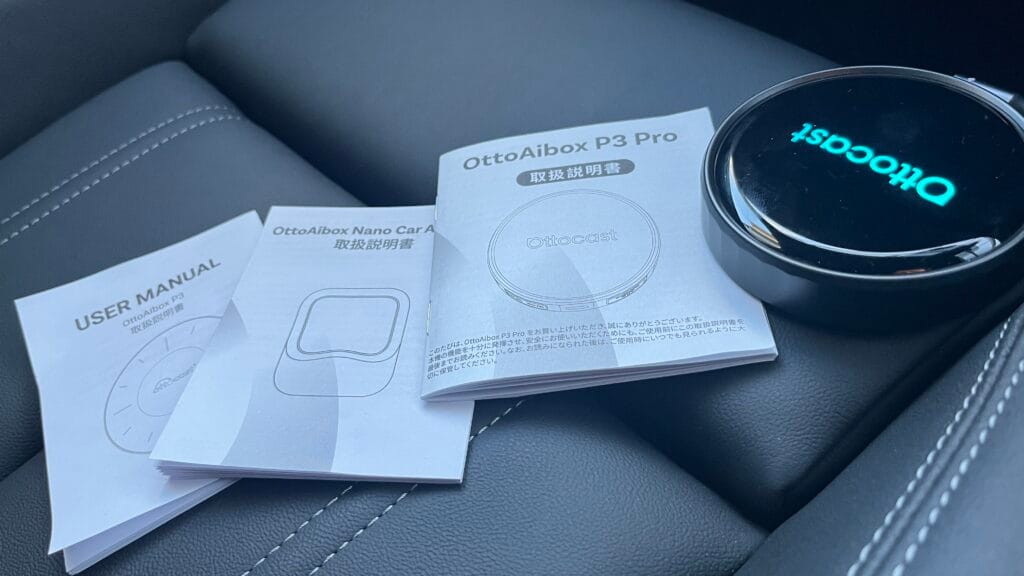
以下に比較する際の条件として、比較対象モデル、比較環境、比較項目をまとめました。
比較対象モデル
以下3つのモデルを比較対象とします。カッコ内はシステムバージョンです。
比較・検証実施時に最新バージョンへアップデートしてあります。
比較環境
比較・検証時の環境は以下になります。
比較項目
比較する項目は、以下の3つです。
起動速度、操作のスムーズさ、操作性を比較
ここからは、P3 ProとNanoAI、P3を項目毎に比較していきます。
まずは、性能の部分になりますかね。
使いたい時にすぐ開始できたり、使いたいアプリが簡単に起動できるのか、操作が遅延なく処理されるのか、などなど。。。
基本的な内容ですが、デバイスを使用する際に毎回関わるところであり、最も軽視できないものになります。
起動速度を比較してみる
車両をイグニッションオンの状態にしておき、各オットキャストをUSB-Cポートへ接続する。
その後、オットキャストのメニュー画面が表示されるまでの時間を計測してみました。
各オットキャストを5回ずつ計測。
下表が結果になります。単位は秒。
| P3 Pro | Nano AI | P3 | |
|---|---|---|---|
| 1回目 | 35.01 | 32.33 | 50.93 |
| 2回目 | 33.91 | 32.20 | 49.47 |
| 3回目 | 33.84 | 31.98 | 45.30 |
| 4回目 | 33.68 | 32.37 | 46.32 |
| 5回目 | 33.43 | 31.70 | 45.19 |
| 平均 | 33.97 | 32.12 | 47.44 |
最新モデルでフラッグシップのP3 Proが最も高速かと思いきや、NanoAIが勝利。
起動速度だけ見ると、NanoAIの方がP3 Proよりわずかに早いんですね。
大差はないですが、これは意外でした。
また、P3はやはり1世代前のモデルなので、他の2つにだいぶ差を開けられている感じですね。
そのため、起動速度を重視するなら、P3 ProかNanoAIを選ぶべきと言えそうです。
UI(ホーム画面とアプリ一覧画面)を比較してみる
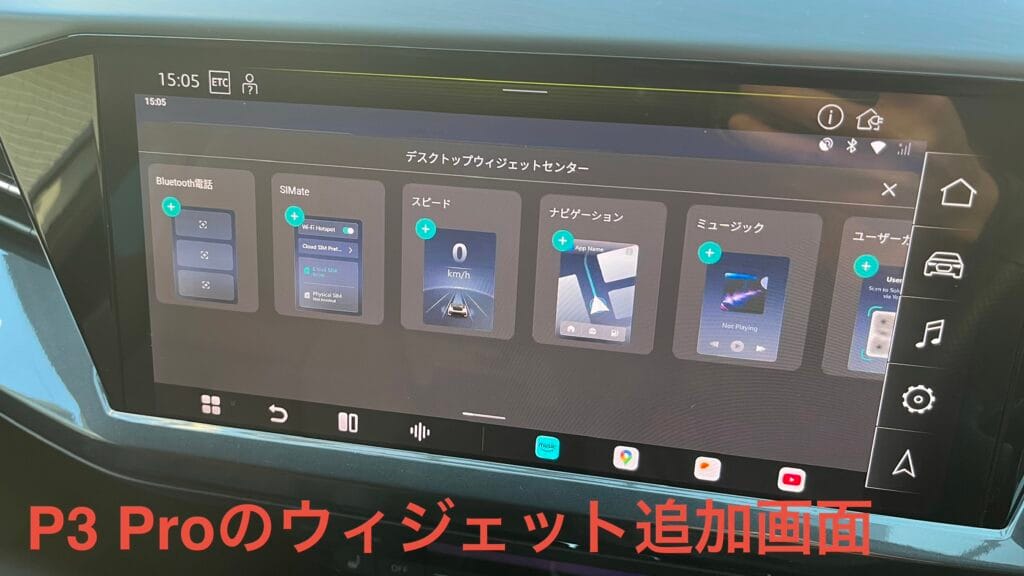
ホーム画面とはオットキャスト独自OSが提供する画面のことで、よく使うアプリやウィジェットを配置したりすることができます。
アプリ一覧画面とは、アプリのアイコンがズラーッと並んだ見慣れた画面のことです。
モデルにより、このオットキャスト独自OSのバージョンが異なるため、ホーム画面やアプリ一覧画面も微妙に異なってきます。
ここでは、その違いについてまとめてみます。
| P3 Pro | Nano AI | P3 | |
|---|---|---|---|
| ウィジェット | 対応 | 対応 | 対応 |
| よく使うアプリ | 右下に最大4つ | ウィジェットと同じエリアに入るだけ | ウィジェットと同じエリアに入るだけ |
| コントロールセンター | 上部より下へスワイプで起動 | 上部より下へスワイプで起動 | 専用アイコンをタップ |
| アプリ一覧 | 横7つ × 縦2つ 横方向へページ切替 | 横6つ × 縦3.5つ 縦方向へページ切替 | 横6つ × 縦3つ 縦方向へページ切替 |
| アプリ検索機能 | なし | なし | なし |
NanoAIとP3は、1つのエリアにウィジェットとアプリを自由に配置できます。
ちなみに、私はYahoo!天気の雨雲レーダーを配置してます。
一方P3 Proはウィジェットをメインとした構成で、画面下部に小さなアイコンでよく使うアプリを配置します。
P3 Proのウィジェットは、Yahoo!天気などのサードパーティ製アプリのものは配置できません。
どちらが良いかですが、サードパーティ製のアプリが配置できるNanoAI、P3の方が優れていると思います。
もちろん、全てのサードパーティ製のアプリがウィジェットとして配置できるわけではありませんが、カスタマイズ性は増します。
UI(分割表示の使い勝手)を比較してみる
オットプラスの商品は1画面に2つのアプリを表示する、いわゆる分割表示に対応しています。
これは非常に魅力的な機能で、一度使うとなくてはならないものになると思います。
ここでは、分割表示を行う際の操作のしやすさ、プラスアルファの機能に着目してみます。
| P3 Pro | NanoAI | P3 | |
|---|---|---|---|
| 分割表示実行の操作 | ホーム画面下部の専用アイコンをタップ | ナビゲーションバーの戻るアイコンを長押し | ナビゲーションバーの戻るアイコンを長押し |
| 左右アプリの入れ替え | 境界線をダブルクリック | 境界線をダブルクリック | 機能なし |
| 組合せ保存 | 分割の組合せを保存可能 アプリ一覧二表示されるアイコンをタップで復元 | 機能なし | 機能なし |
P3 Proは分割表示専用アイコンをタップするだけで実行可能なのに対し、NanoAI、P3は戻るアイコンの長押しで実行可能となります。
わかりやすさや操作のしやすさで言うと当然、専用アイコンが有利ということになりますね。
また、左右アプリの入れ替えは意外とよく使うので、あると便利な機能と言えそうです。
最強なのは、P3 Proが持つ「分割表示の組合せ保存」機能。
分割表示するのって、だいたい組合せがいつも決まっているんですよね。
なので、あらかじめ分割表示の組合せが保存できれば、次からは1タップで2アプリが分割された状態で表示できちゃいます。
これはぜひ使いたい機能です。
操作がスムーズに反映されるか比較してみる
アプリを起動したのになかなか立ち上がってこない、スワイプしたのに動作がカクカクもたつく、動画がスムーズに再生されないなどがあると、結構なストレスになりますよね。
スマホでもそうですが、スムーズに動作するに越したことはありません。
車に乗り込んで、出発する前の僅かな時間でナビアプリを起動し目的地をセット、音楽アプリを起動しプレイリストを再生する。
ナビアプリは毎回ではないにせよ、音楽アプリや動画アプリはほぼ毎回操作します。
この操作がサクサクできるのとモッサリしているのとではだいぶ印象が変わりますよね。
ここでは、YouTubeを高画質で再生した際の映像の滑らかさ、スワイプによるアプリ一覧ページ切替のスムーズさについて着目してみました。
| P3 Pro | NanoAI | P3 | |
|---|---|---|---|
| YouTube(高画質動画再生) | カクカクしない | カクカクしない | カクカクしない 起動時はややもっさり |
| アプリ一覧のページ切替 | スムーズ | スムーズ | スムーズ |
意外にもP3が健闘してますね。
YouTube高画質再生時のカクカクはなく、なめらかに再生できてました。
しかし、気になったのは起動に少し時間を要するところ。
遅くてイライラするレベルではありませんが、P3はP3 ProやNanoAIに比べると起動にちょっとタイムラグを感じますかね。
アプリ一覧のページ切替はどれもスムーズでした。
デバイス本体のデザイン、形状、接続端子を比較
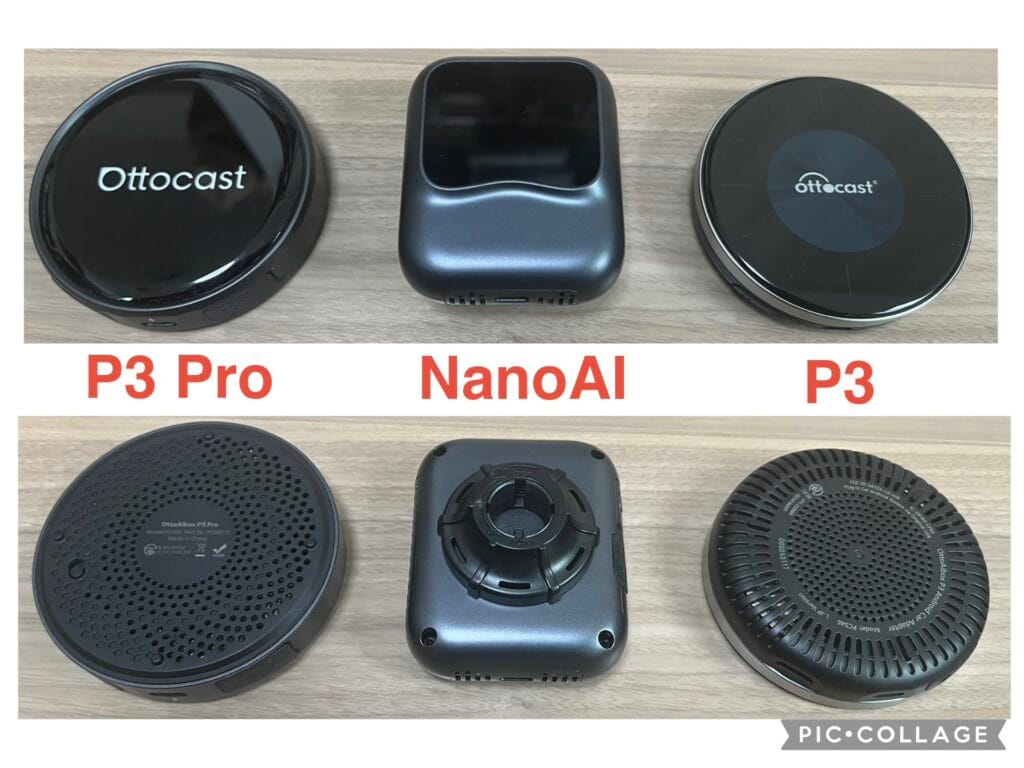
次に、デバイス本体についてデザイン、形状、接続端子について比較していきたいと思います。
デザインだけ見れば好みの問題かもしれませんが、形状は設置場所に関わってきますし、接続端子の種類や位置は機能に関わってきます。
デバイス本体のデザイン、形状を比較してみる
デザインが大きく異なるのがNanoAI。
P3 Proはその名称からしてP3の純粋進化なので、デザインは踏襲されているようです。
| P3 Pro | NanoAI | P3 | |
|---|---|---|---|
| デザイン | シンプルロゴ | 独自ディスプレイ | ロゴ+時計風 |
| 形状 | 円盤型 | ボックス型 | 円盤型 |
| 設置方法 | 置くだけ | エアコン吹き出し口専用 | 置くだけ |
気になるのは、NanoAIがエアコン吹き出し口設置を基本に設計されている点。
吹き出し口へ設置せずどこかへ置こうとすると、底面に突起があるため安定しないんです。
接続端子を比較してみる
接続端子は、デザインが似ているP3、P3 Proがほぼ同じ、NanoAIが種類が少なくなっています。
| P3 Pro | NanoAI | P3 | |
|---|---|---|---|
| 車両接続用 (USB-C) | 側面(中央) | 下部 | 側面(中央) |
| Nano SIM | 側面(左下) カバーあり | 左側面(下) カバーあり | 側面(左下) カバーあり |
| micro SD | 側面(左上) カバーあり | 左側面(上) カバーあり | 側面(左上) カバーあり |
| mini HDMI出力 | 側面(右) カバーあり | なし | 側面(右) カバーなし |
mini HDMI出力端子の有無が大きく異なる点です。
あとはそのmini HDMI出力端子にゴム製のカバーがつくかどうかです。
付属の車両接続用ケーブルがL字になっているため、側面の左か右にケーブルを沿わすことができるのですが、右側に沿わすとmini HDMI出力端子を塞ぐ形になってしまいます。
そのため、mini HDMI出力端子を使用する際はこのケーブルを左に沿わす必要が出てきます。
設置する場所などにより微妙に影響してくると思いますので、ご注意ください。
また、車両接続用のケーブルについてですが、いずれのモデルもUSB-C⇔USB-Aが付属します。
ただP3のみ、USB-C⇔USB-Cのケーブルも付属する点はかなり評価できると個人的には感じています。
そのかわりP3 Pro、NanoAIは、USB-C⇔USB-Aの変換アダプタが付属しますが、1.5cmほどあるため、ケーブルを這わす際に使いにくくなってしまいます。
別途、L字の変換アダプタを購入して使用しています
見た目もスッキリしますし、調子が良いです
エンタメ性を比較
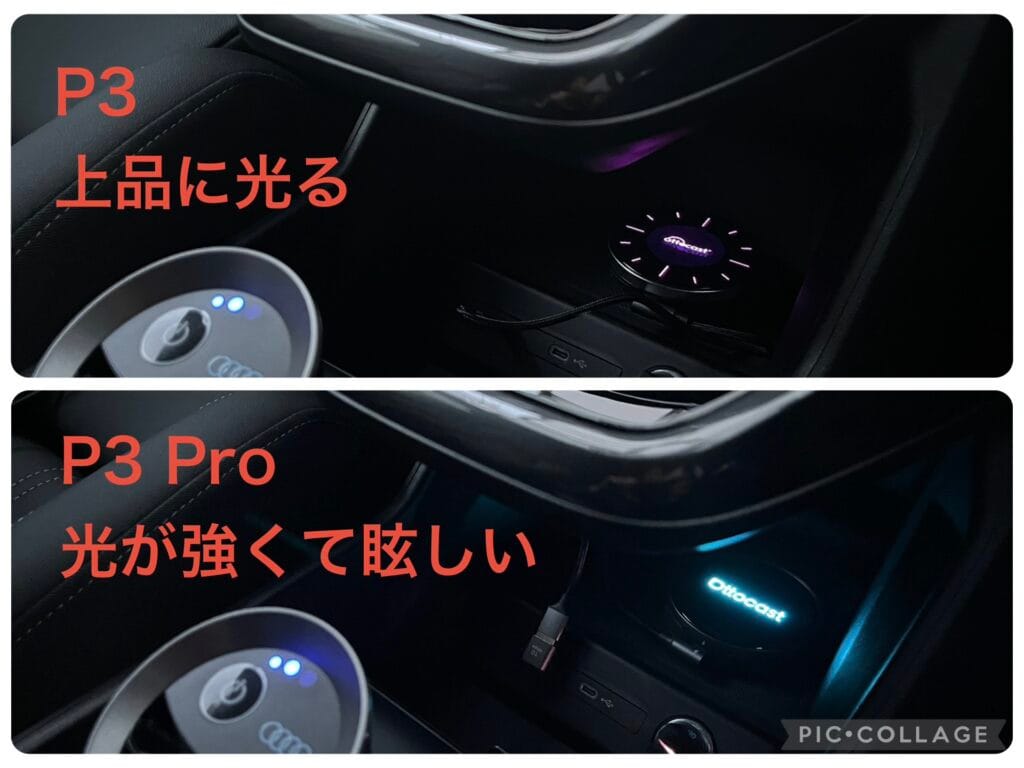
ここでは、初めて車に乗せる人が見て「おぉ!」と思わせるようなエンタメ要素があるかを比較してみます。
見た目のインパクトを比較してみる
エンタメではやはり、見た目も重要になります。
自分自身はもちろん、同乗者にも楽しさを与えられたら一番良いですよね。
| P3 Pro | NanoAI | P3 | |
|---|---|---|---|
| イルミネーション | ブルー単色(光量強め) 調整機能なし | なし | 複数色 色や点灯の仕方を調整可能 |
| 独自ディスプレイへの表情等の表示 | なし | 数パターンの表情、時計等を表示 | なし |
最もインパクトがあり驚きを与えられるのが、NanoAIの独自ディスプレイです。
可愛らしいキャラクターがあたかもそこにいるかのようです。
エアコン吹き出し口への取り付けになるため、目につきやすいのもポイントですね。
P3のイルミネーション機能は細かく調整が効くのと、発光エリアが広いので夜間のドライブでは非常にきれいです。
車のアンビエントライトと合わせて調整すると、雰囲気の良い空間になり気分が上がりますね。
P3 Proはイルミネーションと呼べるほどの機能ではなく、ただロゴがブルーに発行するのみに留まります。
しかも、やや光量が強めなのでややわずらわしさを感じる場面もあるかもしれません。
あまり目に入らない位置への配置をおすすめします。
AI音声操作を比較してみる
ただのエンタメ系デバイスでないことを印象付ける機能(AI音声操作)について着目してみます。
| P3 Pro | NanoAI | P3 | |
|---|---|---|---|
| 使用可能なAI | 2種類(Nano/Gemini) | 2種類(Nano/ChatGPT) | なし |
| AI音声操作の起動方法 | 専用アイコンをタップ、 またはステアリングホイールの音声ボタン長押し | 専用アイコンをタップ、 またはステアリングホイールの音声ボタン長押し または「Hey,Nano」、Hey,Gpt」と話す | なし |
AI音声操作はWebで実行するものと違い、あまり高機能ではありません。
しかし、アプリを開いたり、天気を聞いたり、簡単な会話をしたりと、うまく使いこなせば利便性は上がります。
NanoAIでは「Hey,Nano」、「Hey,Gpt」と話すことでAI機能を呼び出せました。
しかし、言ってないのに呼び出されてしまうこともしばしば。。。
結局、音声での呼び出しをオフにして利用していました。
それなら、押した時だけ反応するP3 Pro方式が良いのかなと思いましたね。
Video & TVSideViewアプリでテレビ視聴できるか比較してみる
私の自宅にはSONY製のブルーレイレコーダーがあります。
このレコーダーは、スマホやタブレットのアプリを通じてテレビ視聴を可能とする「モバイル視聴」なる機能が搭載されており、あらかじめ設定しておけば外出先でもテレビ視聴することができます。
今回、この機能を利用してオットキャストを通じてナビ画面にてテレビ視聴できないか試してみました。
オットキャストはAndroidスマホみたいなものなので、理屈的には可能なはずです。
なお、テレビ視聴は「Video & TVSideView」というアプリを利用して行います。
インストールおよび設定方法はここでは割愛します。
| P3 Pro | NanoAI | P3 | |
|---|---|---|---|
| テレビ視聴 | 不可 【原因】 デバイスまたはアプリのroot化 | 不可 【原因】 デバイスまたはアプリのroot化 | 可 |
まさかの結果になりました。
なんと新しいデバイスのP3 ProやNanoAIでテレビ視聴ができないのです!
理由は、デバイスがroot化されているか、root化を補助するアプリがインストールされているかららしい。。。
ちなみにroot化とは、”システム管理者権限を取得して、通常は変更できないシステムファイルや設定にアクセス・変更可能にすること”です。
オットキャストはAndroidをカスタマイズしているような感じなので、root化しているのかもしれませんが、じゃあ逆にP3はなんでroot化せずにカスタマイズできているのでしょうかね?
まぁ詳細はわかりませんが、事実として「Video & TVSideView」を利用したテレビ視聴は、P3では可能だがP3 Pro、NanoAIでは不可能です。
このアプリを利用してテレビ視聴を考えている方はご注意ください。
また、他のアプリについても同様の事象が発生する可能性があることも付け加えておきます。
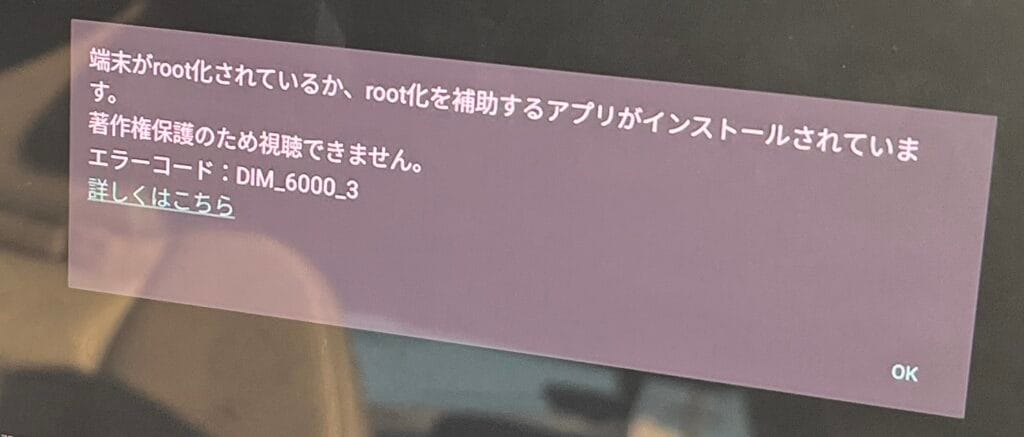
アプリにて視聴開始しようとすると、上のようなメッセージが表示されました
3.まとめ
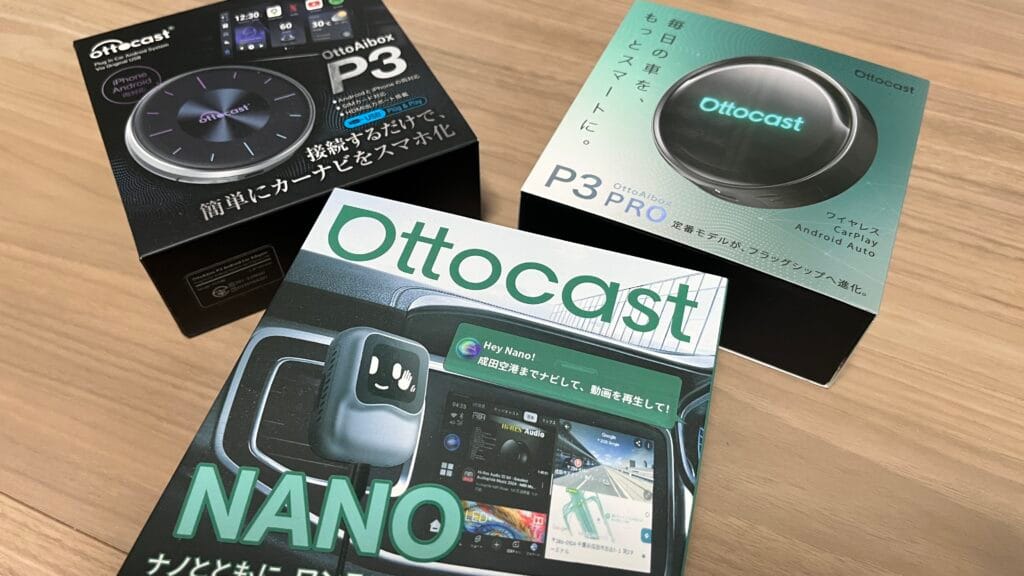
今回は、オットキャストのオットキャストシリーズの中から、P3 Pro、NanoAI、P3を比較・検証してみました。
オットキャスト導入を検討する際、長い期間使うのであれば、基本的に最新モデルを選択するのが良いです。
しかし、「テレビ視聴(上述)のように旧モデルはできて最新モデルができないこともある」ということは覚えておく必要があると思います。
- 起動速度は旧世代のP3に比べP3 Pro、NanoAIが圧倒的に速いが、P3 ProとNanoAIは大差ない
- ホーム画面に配置できるウィジェットはNanoAI、P3がサードパーティ製アプリに対応しており、よりカスタマイズ性が高く使いやすい
- YouTube動画はどのモデルも問題なく再生可能だが、P3に関してはアプリの起動や切替時のもっさり感がある
- 分割表示はどのモデルでも可能だが、P3 Proについては組合せの保存や左右入換などが容易で使いやすい
- NanoAIはエアコン吹き出し口への設置専用に設計されているため、平面に置く際は凸凹があり安定しない
- 見た目のインパクトは、独自ディスプレイにキャラクターの表情や時計などを表示できるNanoAIに軍配が上がる
- AI音声操作は、今勢いのあるGeminiを使用可能で、押した時のみ反応してくれるP3 Proが良い
- Video & TVSideViewによるテレビ視聴を検討中の場合、P3 Pro、NanoAIでは視聴不可のため、P3を選択する必要がある
私のように、オットキャストを使ってVideo & TVSideViewでテレビ視聴を考えている方は、P3一択ですね。
ストレスなく使いたい方は、見た目などのインパクトに欠けるが処理能力が高く、使い勝手が良いP3 Proです。
見た目のインパクトが欲しい方は、独自ディスプレイを備えAI音声操作もできるNanoAIですね。
意外にも、旧モデルであるP3はまだまだ現役でいけるくらいのスペックを持っています。
そのため、費用を抑えてオットキャストを導入したい方は、P3で良いと思います。
▶︎ Ottocast(オットキャスト)公式サイト
不定期でセール実施
購入時の付属品が多く、公式サイトなので各種サポートがあり安心
以下は、公式サイト限定クーポン(セール価格からさらに割引可)です
「コピー」ボタンよりクーポンコードをコピーして、購入時にご活用ください


コメント